
# AutoDoc
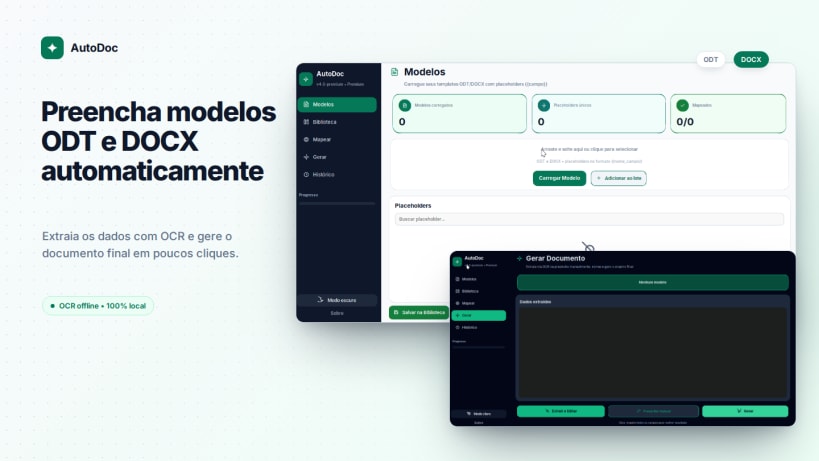
O AutoDoc ajuda você a preencher documentos automaticamente a partir de modelos ODT e DOCX. Você pode digitar os valores, extrair de uma imagem com OCR ou preencher um documento por linha de uma planilha. O aplicativo gera os documentos finais, prontos para salvar ou imprimir. Tudo processa no seu computador; nenhum documento é enviado para a nuvem.
## Para quem é Para quem precisa preencher contratos, termos, aditivos, declarações ou outros documentos repetitivos sem digitar tudo do zero a cada vez.
## Como usar, passo a passo
Prepare o modelo
Em um editor de texto (Word, LibreOffice etc.), escreva os campos que devem mudar usando chaves duplas: {{nome_do_cliente}}, {{valor}}, {{data}}. São os placeholders.
Carregue o modelo
Na aba Modelos, clique em Carregar Modelo e escolha o arquivo ODT ou DOCX. O AutoDoc lê o arquivo e lista todos os placeholders encontrados.
Preencha os campos
Digite o valor de cada placeholder diretamente no aplicativo. Se você tiver uma imagem ou documento digitalizado, use a aba Gerar e escolha Extrair via OCR; o aplicativo tenta ler os valores da imagem e você revisa antes de continuar.
Mapeie os campos na imagem (opcional para OCR)
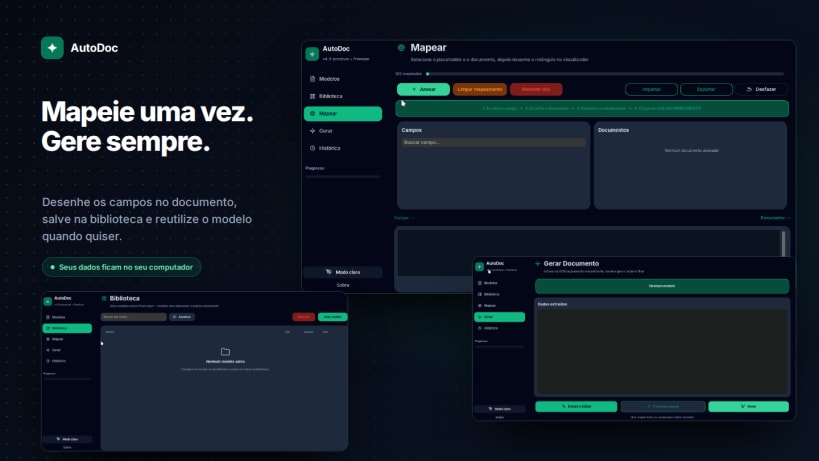
Na aba Mapear, selecione o campo e o documento, desenhe um retângulo ao redor do valor na imagem e salve. Repita até mapear todos os placeholders. O status mostra quando tudo está pronto.
Gere o documento
Na aba Gerar, revise os valores extraídos ou preenchidos, corrija se necessário e clique em Gerar. O documento preenchido é criado e pode ser salvo.
Gere em lote a partir de uma planilha
Na aba Lote, escolha um arquivo XLSX, CSV ou TSV. O AutoDoc lê as colunas e sugere qual campo de cada coluna corresponde a cada placeholder. Ajuste o mapeamento e clique em Gerar lote para criar um documento por linha, com relatório de sucesso e erro.
Reutilize modelos e dados
Clique em Salvar na Biblioteca para guardar o modelo e usá-lo depois sem carregar o arquivo novamente. Use Fichas para salvar conjuntos de valores (cliente, contrato) e reaplicá-los com um clique. O histórico de documentos gerados fica na aba Histórico.
## Regra dos placeholders
{{campo}}{{nome_cliente}}, {{valor_total}})## Saída e pré-visualização Defina uma pasta padrão, um padrão de nome de arquivo e, se quiser, uma subpasta por data. Antes de abrir, o AutoDoc pode gerar uma pré-visualização do documento. Cada campo extraído por OCR mostra a confiança da leitura, para você revisar os duvidosos.
## Extrair da imagem ou digitar manualmente Você tem duas formas de preencher: digitar o valor de cada campo manualmente no aplicativo ou extrair automaticamente de uma imagem/documento digitalizado com OCR. Quando usar OCR, sempre revise os textos extraídos antes de gerar, pois leituras de imagem podem conter erros.
## Dicas
You are about to open
Do you wish to proceed?
Thank you for your report. Information you provided will help us investigate further.
There was an error while sending your report. Please try again later.
Snaps are applications packaged with all their dependencies to run on all popular Linux distributions from a single build. They update automatically and roll back gracefully.
Snaps are discoverable and installable from the Snap Store, an app store with an audience of millions.
Snap can be installed on elementary OS from the command line. Open Terminal from the Applications launcher and type the following:
sudo apt update
sudo apt install snapd
Either log out and back in again, or restart your system, to ensure snap’s paths are updated correctly.
To install AutoDoc, simply use the following command:
sudo snap install autodoc-ctk
Browse and find snaps from the convenience of your desktop using the snap store snap.

Interested to find out more about snaps? Want to publish your own application? Visit snapcraft.io now.